为方便学校师生在校外使用校内网络资源,学校部署了零信任访问控制系统(aTrust VPN )。在校外可以使用aTrust VPN访问学校数字化财务办公平台、科研系统、审计系统、资产采购及管理系统、图书资源等。
零信任访问控制系统有两种使用场景,一种是无需下载aTrust客户端的使用场景(即:WebVPN使用场景),直接访问限制校外访问的信息系统;第二种是需要下载aTrust客户端的使用场景。
1.无需下载客户端的使用场景(WebVPN方式)
已完成与零信任访问控制系统对接的信息系统,无需下载安装客户端,可直接登录融合门户(https://ehall.tjut.edu.cn)打开对应的信息系统,即可访问。目前已完成对接的系统包括科研系统、审计系统。校外使用这些对接的系统,不用安装aTrust客户端,若已经安装过aTrust客户端的也不用打开客户端,直接打开学校融合门户,访问对应系统即可。
当前,其它未完成与零信任访问控制系统对接的或运维校内网络设备的,可通过下载客户端的方式访问,后续将持续推进其他未完成对接的信息系统完成与零信任访问控制系统对接。
2.需下载客户端的使用场景
访问未对接零信任访问控制系统的信息系统或运维校内网络设备时,需下载并安装对应aTrust客户端。
2.1 下载客户端
打开浏览器,在地址栏输入并浏览https://vpn.tjut.edu.cn,浏览时部分版本浏览器会出现如图1所示提示,必须选择“允许”。进入零信任访问控制系统登录切换页面,如图2所示。在图2中单击页面右上角的“下载客户端”,即可看到如图3所示,支持的所有终端版本(包括鸿蒙、IOS、Android、MacOS、Windows),在图3中按需选择对应版本下载。
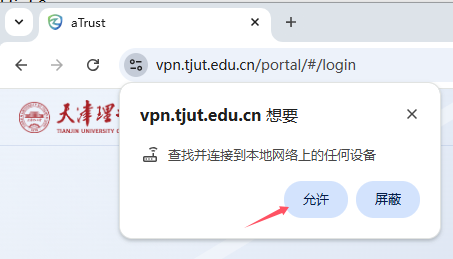
图1 允许浏览器查找并连接本地网络设备上的任何设备
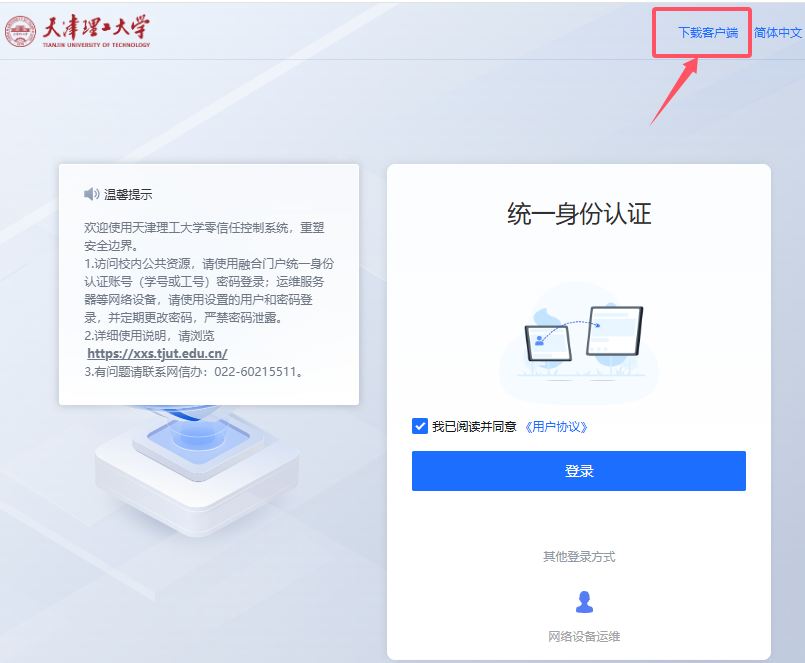
图2 aTrust登录切换首页

图3 aTrust客户端下载
鸿蒙、Android、IOS等移动端设备也可以在应用商店或应用宝中搜索 “aTrust”,如图4所示,找到对应客户端后单击下载安装。

图4 应用商店搜索
2.2 安装客户端
2.2.1 鸿蒙/Android /IOS系统(移动端)
完成下载后,按照默认方式安装。安装后首次登录时,按照提示【允许】将aTrust添加到VPN配置中。
2.2.2 Windows 系统
完成下载后,双击即可启动安装程序,单击图5所示的“立即安装”,安装完成后会出现图6所示的界面,单击“关闭”,完成安装。

图5 立即安装

图6 安装成功
2.2.3 MacOS 系统
打开下载好的安装程序,单击图7 “继续”。

图7 开始安装
安装过程中,单击图8的“同意”,直至出现安装成功的提示。

图8 安装过程
2.3 登录客户端
打开已经安装完毕的aTrust客户端程序,出现如图9所示的工作台首页,工作台中可以进行登录身份切换、故障的诊断修复、设置客户端以及退出客户端。目前学校的零信任访问控制系统根据访问的资源不同提供了两种身份登录认证,图9中①统一身份认证和②网络设备运维。
1.统一身份认证登录
该方式为默认登录方式,适用于师生公共访问的信息系统及图书资源,单击图9中的③【前往浏览器登录】,浏览器自动打开统一身份认证登录,如图10所示,使用学校融合门户统一身份认证账号(学号或工号)密码登录。
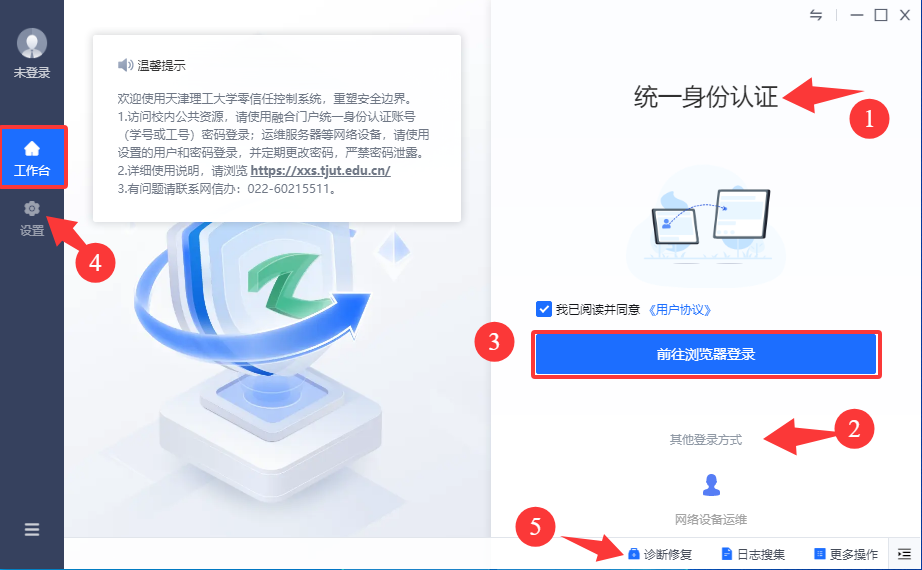
图9 aTrust客户端工作台首页

图10 统一身份认证登录
2.网络设备运维登录
该登录适用于师生使用校内服务器等网络设备情景。选择并单击图9中②箭头指向的其他登录方式中的“网络设备运维”,会弹出图如11所示窗口。在图11中输入运维账号和密码后单击登录即可(账号密码和原VPN设备一致),网络设备运维用户首次登录请立即更改密码。

图11 网络设备运维登录
在图10或图11中,登录成功后,会打开图12所示“欢迎使用工作台”窗口,若使用Windows系统,在底部任务栏右下角会显示正在运行的aTrust图标(如图13所示)可以通过双击该图标打开工作台或退出aTrust客户端。如图12所示,窗口中显示了所有可以使用的资源,可以选择使用显示的资源。使用完资源后,请单击图13左下角的横线图标,退出客户端,释放资源。

图12 登录成功,选择要使用的资源
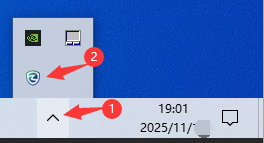
图13 启动后任务栏中的aTrust图标
2.4常见问题排查
问题一.浏览器地址栏输入并浏览https://vpn.tjut.edu.cn或WebVPN方式通过融合门户(https://ehall.tjut.edu.cn)访问应用,出现如图1所示提示时,选择了“屏蔽”,造成客户端无法正常登录、VPN资源不显示。
解决方法如下:
(一)谷歌Chrome浏览器,版本号大于142会受到影响,若版本号小于142不会受到影响。
(1)查看版本号,步骤是:打开浏览器,单击图14中的①任务栏右侧的三个点,然后依次选择菜单②帮助,③关于Google Chrome,在④处显示了当前浏览器的版本号。
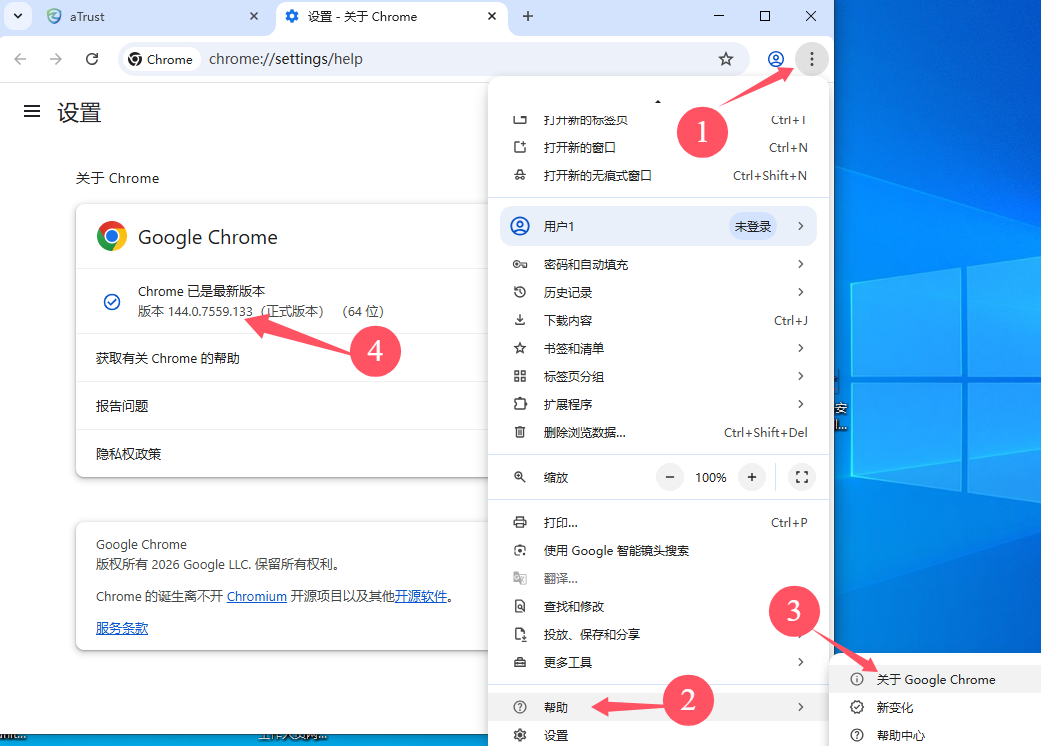
图14 查看google浏览器版本号
(2)若版本号大于142,需要单击图14中的①,选择【设置】弹出如图15所示的设置页面,依次选择单击图15中的①隐私与安全,②网站设置。
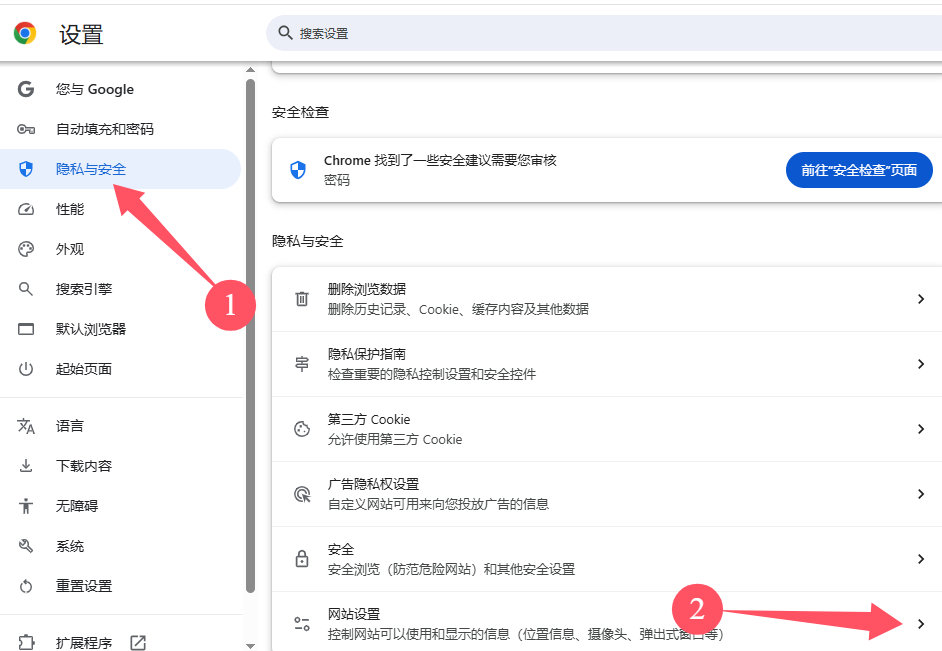
图15 网站设置选择
(3)在【网站设置】页面中往下滚动选择【本地网络访问权限】,会出现如图16所示页面。
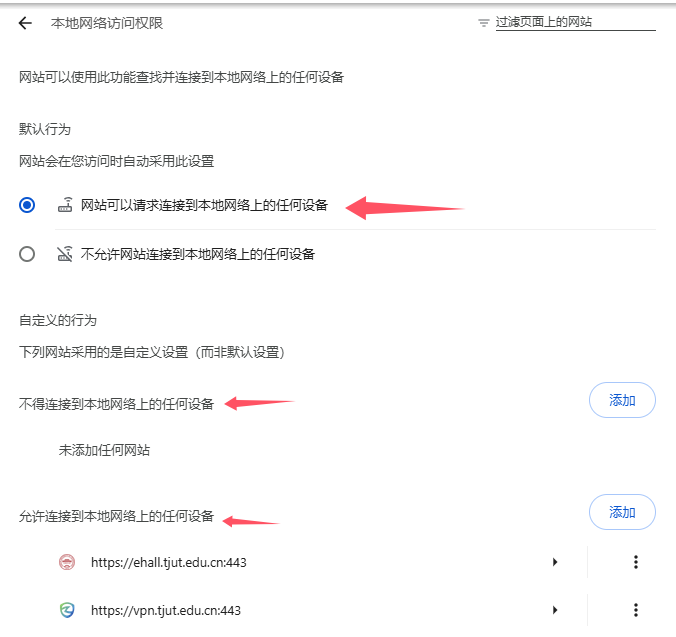
图16 本地网络访问权限设置
(4)在【本地网络访问权限】页面中,默认行为选择【网站可以请求连接到本地网络上的任何设备】,检查是否存在【不得连接本地网络上的任何设备】的链接,若有链接的网址存在,单击右侧的三个点,进行删除。正常情况下学校的2个网址应该出现在图17所示的【允许连接本地网络上的任何设备】的链接清单中,不应该出现在不得连接的设备清单中。
(二)Edge浏览器
(1)打开edge浏览器,如图17所示,依次单击①三个点、②设置、③隐私、探索和服务、④站点权限。单击【站点权限】后,在站点权限页面中找到并单击【所有权限】,再在所有权限页面中找到并单击【本地网络访问】,出现如图18所示的页面。
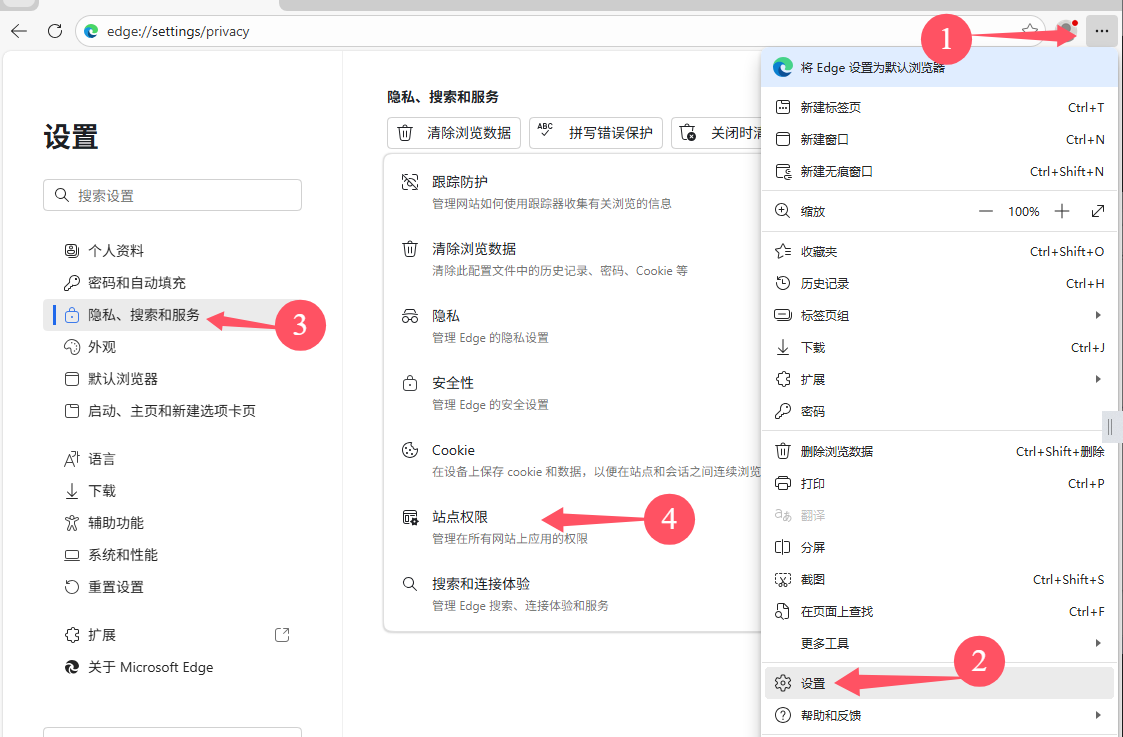
图17 edge浏览器站点权限浏览
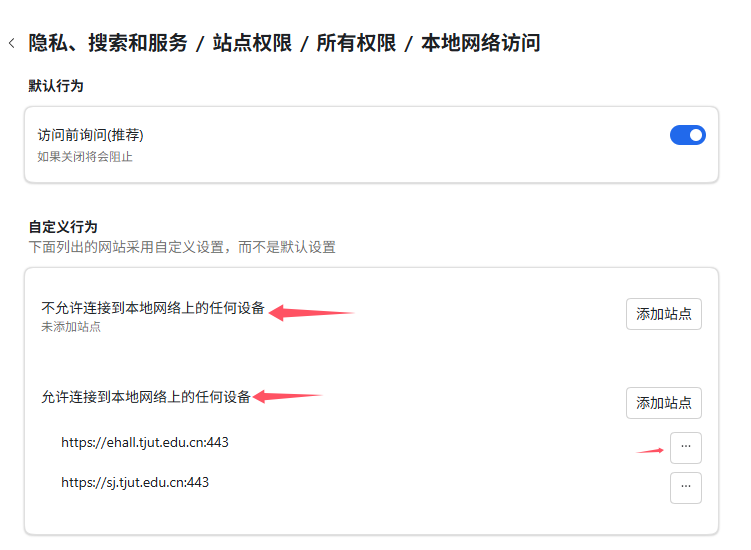
图18 本地网络访问行为管理
(2)在图18中,查看学校的网址是否出现在了【不允许连接到本地网络上的任何设备】,若出现了,请单击右侧三个点进行删除。
关闭浏览器,重新登录aTrust客户端,问题应该排除。
问题二:出现连接失败提示,如图19所示。
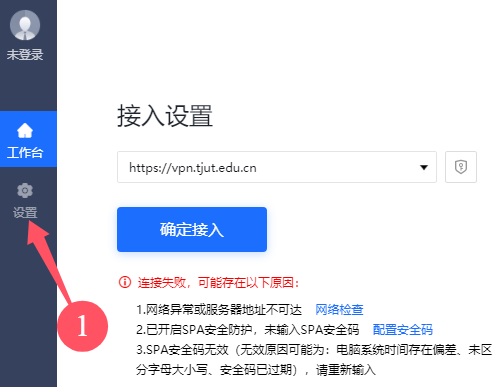
图19 连接失败提示
解决方法一:单击图19中的①设置,出现如图20所示页面,单击【检查更新】查看是否有更新,若有更新,请下载安装最新版本。
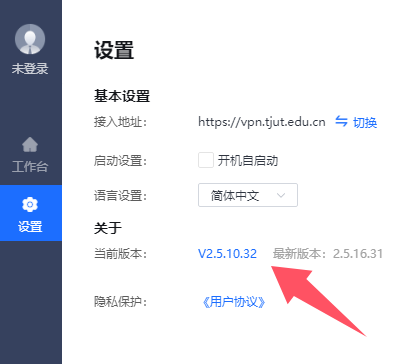
图20 检查更新
解决方法二:临时关闭网卡的IPv6。步骤,找到并打开计算机控制面板--查看网络状态和任务--更改适配器设置--选择“网络连接”,单击右键选择“属性”,取消选择“Internet协议版本6(TCP/IPv6)”,单击“确定”即可。
